
Microsoft Teams
لقطات الشاشة
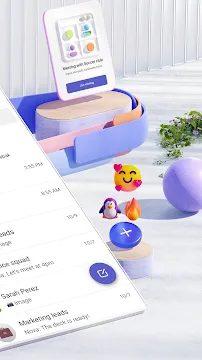
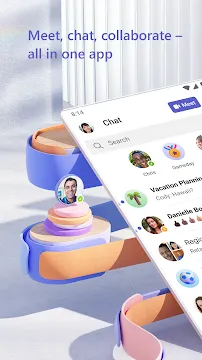
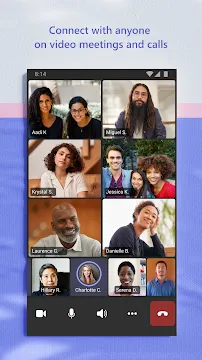
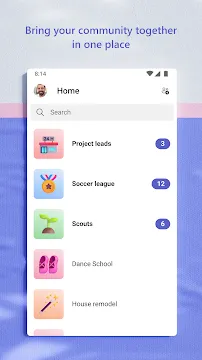
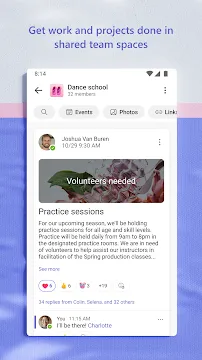
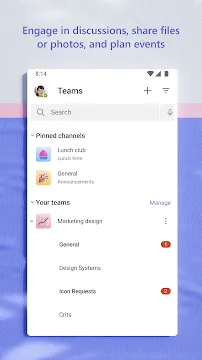
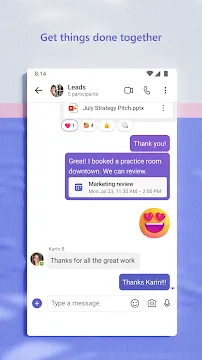
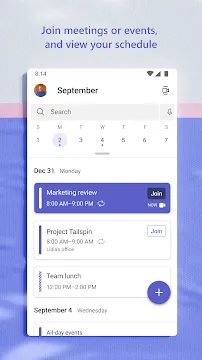
يُعدّ Microsoft Teams لنظام Android مركزًا قويًا للعمل الجماعي الحديث. فهو يُتيح لك الاستفادة الكاملة من بيئة Microsoft 365 مباشرةً على هاتفك الذكي. يضمن لك هذا التطبيق البقاء على اتصال مع زملائك سواء كنت في المكتب أو مسافرًا. فهو يُحوّل جهازك المحمول إلى مكتب متنقل يُسهّل عليك إدارة المحادثات والاجتماعات ومشاركة الملفات.
يُوفّر التطبيق تجربة سلسة تُحاكي نسخة سطح المكتب. يُمكنك الانضمام إلى مكالمات فيديو عالية الوضوح والتعاون على المستندات مباشرةً من أي مكان. يُساعدك تصميمه البديهي على إيجاد المعلومات المهمة بسرعة دون الحاجة إلى البحث في عدد لا يُحصى من رسائل البريد الإلكتروني. باستخدام هذه الأداة، يُمكنك الحفاظ على إنتاجية عالية ومواصلة سير مشاريعك بسلاسة.
كيفية تنزيل وتثبيت Microsoft Teams APK لنظام Android
يشرح هذا الدليل كيفية تنزيل وتثبيت Microsoft Teams APK على جهاز Android الخاص بك بأمان.
الخطوة 1: تفعيل مصادر غير معروفة
تحظر أجهزة Android التطبيقات من خارج متجر Play Store افتراضيًا لحماية أمانك. يجب عليك تغيير هذا الإعداد قبل البدء.
- افتح قائمة الإعدادات على هاتفك.
- انتقل إلى التطبيقات أو الأمان.
- ابحث عن الخيار المسمى الوصول الخاص للتطبيقات.
- انقر على تثبيت التطبيقات غير المعروفة.
- حدد متصفح الويب الخاص بك (مثل Chrome) وقم بتفعيل خيار السماح من هذا المصدر.
الخطوة 2: تنزيل ملف APK الخاص بتطبيق Microsoft Teams
بعد ذلك، عليك إيجاد ملف موثوق. ولأنك ترغب في الحصول على أحدث الميزات والتحديثات الأمنية، ابحث دائمًا عن أحدث إصدار متوفر.
- افتح متصفح هاتفك.
- تفضل بزيارة Filetomob.com.
- ابحث عن “Microsoft Teams APK Download”.
- انتقل إلى صفحة تنزيل Microsoft Teams.
- انقر على زر تنزيل APK لحفظ الملف على جهازك.
- أكّد التنزيل إذا ظهرت لك رسالة تحذير في متصفحك.
الخطوة 3: تثبيت التطبيق
بمجرد اكتمال التنزيل، ستكون جاهزًا لتثبيت التطبيق. هذه العملية سريعة وسهلة.
- افتح تطبيق مدير الملفات.
- انتقل إلى مجلد التنزيلات.
- انقر على ملف Microsoft Teams APK.
- ستظهر لك نافذة تسألك عما إذا كنت ترغب في تثبيت التطبيق.
- انقر على تثبيت وانتظر حتى يكتمل شريط التقدم.
- انقر على فتح بمجرد اكتمال التثبيت.
الخطوة 4: إعداد حسابك
الآن بعد أن أصبح التطبيق على هاتفك، يمكنك البدء بالتعاون. شغّل التطبيق من شاشتك الرئيسية واتبع هذه الخطوات الأخيرة:
- تسجيل الدخول: أدخل عنوان بريدك الإلكتروني المرتبط بحساب Microsoft الخاص بك.
- كلمة المرور: أدخل كلمة مرورك بأمان.
- الأذونات: اسمح للتطبيق بالوصول إلى الميكروفون والكاميرا للاجتماعات.
- بدء الدردشة: أنت الآن جاهز للانضمام إلى Teams وبدء مكالمات الفيديو.
نصائح الإعداد لأول مرة
بعد التثبيت، حسّن تجربتك.
هذه الإجراءات البسيطة تجعل Teams يعمل بشكل أفضل.
- السماح بالإشعارات: ابقَ على اطلاع دائم بالرسائل والمكالمات.
- منح الوصول إلى الميكروفون والكاميرا: مطلوب لاجتماعات الفيديو.
- تحديد حالتك: أخبر الآخرين إذا كنت متاحًا.
- الانضمام إلى مكالمة تجريبية: تحقق من جودة الصوت والفيديو.
البقاء آمنًا ومُحدّثًا
يُعدّ الأمان أولوية عند استخدام ملفات APK. بعد الانتهاء من التثبيت، يُنصح بالعودة إلى الإعدادات وتعطيل إذن “تثبيت التطبيقات غير المعروفة”. هذا يحمي هاتفك من التنزيلات غير المقصودة في المستقبل. تذكّر التحقق من وجود إصدارات أحدث بشكل دوري لضمان تشغيل التطبيق بسلاسة.
الميزات الرئيسية لتطبيق Microsoft Teams لنظام Android
يحوّل Microsoft Teams لنظام Android هاتفك الذكي إلى مكتب متنقل. سواء كنت في طريقك إلى العمل أو تعمل من مقهى، يُبقيك هذا التطبيق على اتصال دائم بزملائك.
إليك أهم الميزات التي تجعل مايكروسوفت تيمز تطبيقًا قويًا على نظام أندرويد.
محادثات ومراسلات سلسة
تتميز المراسلة في Teams بالسهولة والسرعة. يمكنك بدء محادثات خاصة ثنائية أو إنشاء محادثات جماعية كبيرة لإبقاء الجميع على اطلاع دائم.
- عبّر عن نفسك: استخدم تنسيق النصوص المنسقة لتسليط الضوء على النقاط المهمة. يمكنك أيضًا إضافة لمسة شخصية إلى رسائلك باستخدام الرموز التعبيرية والصور المتحركة والملصقات.
- حافظ على تنظيمك: استخدم الإشارة (@) لجذب انتباه شخص ما على الفور. إذا رأيت رسالة مهمة، فاحفظها لمراجعتها لاحقًا.
- مشاركة الملفات: أرفق المستندات أو الصور مباشرةً من ذاكرة هاتفك أو من محركات التخزين السحابية.
الفرق والقنوات الديناميكية
تُعد القنوات بمثابة المقر الرئيسي للمشاريع المحددة. يضمن لك تطبيق Android عدم تفويت أي تحديثات خاصة بالقسم.
- تصفح سهل: تنقل بين الفرق والقنوات المختلفة ببضع نقرات.
- مشاركة فعّالة: انشر أفكارًا جديدة، وردّ على المحادثات الجارية، واستخدم “التفاعلات” للتأكيد على الرسائل دون كتابة كلمة واحدة.
اجتماعات ومكالمات احترافية
لست بحاجة إلى جهاز كمبيوتر محمول لإدارة اجتماع. يوفر تطبيق الهاتف تجربة مكالمات سلسة تتكيف مع بيئتك.
- دخول فوري: انضم إلى أي اجتماع مُجدول بنقرة واحدة من موجز أنشطتك أو تقويمك.
- اتصال ذكي: يوازن التطبيق تلقائيًا بين جودة الصوت والفيديو. وينتقل بسلاسة بين شبكة Wi-Fi عالية السرعة وبيانات الهاتف لمنع انقطاع الاتصال.
- أدوات الهاتف: حافظ على خصوصية محيطك باستخدام خاصية تمويه الخلفية. يمكنك أيضًا مشاركة شاشة هاتفك لعرض شرائح أو عرض توضيحي لتطبيق جوال.
تعاون سلس في الملفات
يتكامل تطبيق أندرويد بسلاسة مع بيئة مايكروسوفت 365. يتيح لك هذا إنجاز أعمالك الورقية دون الحاجة للجلوس على مكتب.
- عرض سريع: افتح مستندات وورد، وجداول بيانات إكسل، وعروض باوربوينت التقديمية، وملفات PDF مباشرةً من داخل التطبيق.
- تحرير مباشر: انقر على أي ملف لتحريره باستخدام تطبيقات مايكروسوفت 365 للأجهزة المحمولة. تتم مزامنة تغييراتك فورًا لجميع أعضاء الفريق.
- مشاركة شاملة: يمكنك إرسال الملفات إلى قناة Teams مباشرةً من تطبيقات أندرويد الأخرى باستخدام قائمة “مشاركة”.
ميزات حصرية للهواتف المحمولة
صممت مايكروسوفت أدوات خاصة لتجربة استخدام الهاتف المحمول. تستفيد هذه الميزات من إمكانيات جهازك.
- وضع جهاز الاتصال اللاسلكي: استخدم ميزة اضغط للتحدث للتواصل الصوتي الفوري والآمن. تحوّل هذه الميزة هاتفك إلى جهاز لاسلكي رقمي للعمل الميداني.
- الإملاء الصوتي: تحدث بردودك بدلاً من كتابتها. هذه الميزة مثالية للحفاظ على إنتاجيتك أثناء التنقل.
- هز للإبلاغ: إذا واجهت خطأً أو خللاً تقنياً، فما عليك سوى هز هاتفك. سيؤدي هذا الإجراء إلى فتح نافذة للإبلاغ عن المشكلة إلى مايكروسوفت فوراً.
إدارة محسّنة للحسابات المتعددة:
كانت إدارة الأدوار المختلفة تتطلب تسجيل الدخول والخروج باستمرار. الآن، يُبسّط مايكروسوفت تيمز طريقة إدارة الهويات المتعددة.
كانت إدارة الأدوار المختلفة تتطلب تسجيل الدخول والخروج باستمرار. الآن، يُسهّل مايكروسوفت تيمز إدارة الهويات المتعددة.
- تبديل سلس: يمكنك إضافة حسابات العمل والحسابات الشخصية وحسابات العملاء في آنٍ واحد.
- التنقل بين المؤسسات: يمكنك التبديل بين المؤسسات المختلفة (المؤسسات) بنقرتين فقط.
- البقاء مسجلاً: لم تعد بحاجة إلى تسجيل الخروج للتحقق من مساحة عمل مختلفة.
- إشعارات موحدة: استقبل تنبيهات من جميع حساباتك في مكان واحد حتى لا تفوتك أي تحديثات عاجلة.
رؤى مدعومة بالذكاء الاصطناعي مع Copilot
دمجت مايكروسوفت Copilot مباشرةً في واجهة الهاتف المحمول. يعمل هذا المساعد الذكي كباحث شخصي أثناء تنقلك.
تلخيص سلاسل المحادثات
عندما تعود إلى هاتفك بعد ساعة من الغياب، قد تجد عشرات الرسائل الفائتة. يقوم Copilot بمسح سلاسل المحادثات الطويلة هذه ويقدم ملخصًا موجزًا لها. ستحصل على السياق الذي تحتاجه في ثوانٍ دون الحاجة لقراءة كل سطر.
بنود العمل الفورية
غالبًا ما تُسفر الاجتماعات عن قائمة طويلة من المهام. عند تسجيل اجتماع عبر الهاتف أو تفريغه كتابيًا، يُمكن لـ Copilot إنشاء بنود العمل تلقائيًا. يُحدد التطبيق من المسؤول عن كل مهمة ويُدرجها بوضوح، مما يضمن تحويل الأفكار إلى نتائج فورية.
إمكانيات متقدمة للاجتماعات
يُوفر تطبيق Android الآن أدوات مُصممة خصيصًا لتناسب قيود أجهزة الهاتف المحمول وباقات البيانات.
مؤشرات الاجتماعات المباشرة
أصبح التنقل الآن أكثر سهولة. عند انعقاد اجتماع في قناة مُحددة، يظهر مؤشر الاجتماع المباشر. يُساعدك هذا الرمز المُضيء على تحديد المكالمات النشطة ضمن المحادثات المُتسلسلة. يُمكنك الانضمام إلى النقاش فورًا دون الحاجة إلى البحث في التقويم.
تسجيل الصوت فقط
يستهلك الفيديو قدرًا كبيرًا من طاقة البطارية وبيانات الهاتف. يُتيح Teams الآن تسجيل الصوت فقط.
- توفير البطارية: أطفئ الشاشة أو الكاميرا للحفاظ على تشغيل هاتفك لفترة أطول.
- كفاءة البيانات: سجل كل كلمة في الجلسة دون استهلاك البيانات الكبير الذي تتطلبه مقاطع الفيديو عالية الدقة.
- مراجعة مرنة: استمع إلى الاجتماع لاحقًا كبودكاست خاص.
2,191
علامة التبويب المشتركة الجديدة
يُعدّ البحث المضني بين سجلات المحادثات التي تمتد لأشهر للعثور على ملف PDF مُحدد أمرًا مُحبطًا. وقد حلت مايكروسوفت هذه المشكلة من خلال علامة التبويب المشتركة.
تُتيح هذه الميزة عرضًا موحدًا لجميع الروابط والملفات والمستندات المُشاركة في محادثة أو قناة مُحددة. فبدلًا من التمرير عبر فقاعات نصية لا حصر لها، ما عليك سوى النقر على علامة التبويب. فهي تُنظم الموارد زمنيًا، مما يجعلها أسرع طريقة للوصول إلى عملك على شاشة صغيرة.
نصائح لزيادة الإنتاجية باستخدام Microsoft Teams على أندرويد
يُمكنك إتقان استخدام مايكروسوفت تيمز على جهاز أندرويد من تحويل هاتفك من مصدر تشتيت دائم إلى مركز إنتاجية قوي. يتطلب العمل عبر الهاتف المحمول استراتيجية مختلفة عن العمل على الكمبيوتر المكتبي.
إليك كيفية تحسين تجربة استخدامك لمايكروسوفت تيمز على أندرويد لإنجاز المزيد في وقت أقل.
1. استعد تركيزك مع وضع “عدم الإزعاج”
الإشعارات المُستمرة تُشتت تركيزك. عندما تحتاج إلى إنهاء تقرير أو مهمة تتطلب تفكيرًا عميقًا، استخدم وضع “عدم الإزعاج”.
- انقر على صورة ملفك الشخصي.
- حدد حالتك الحالية.
- اختر “عدم الإزعاج”.
سيؤدي هذا إلى كتم جميع الأصوات والإشعارات الواردة. وبالتالي، يمكنك التركيز على عملك دون القلق بشأن كل تحديث بسيط.
2. تنظيم مساحة عملك عن طريق التثبيت
يُهدر البحث في قائمة طويلة من المحادثات النشطة دقائق ثمينة. بدلاً من ذلك، احتفظ بالمتعاونين معك الأكثر استخدامًا في أعلى الشاشة.
- اضغط مطولاً على محادثة أو قناة محددة.
- اختر “تثبيت”.
تبقى العناصر المثبتة في الأعلى بغض النظر عن الرسائل الجديدة في المجموعات الأخرى. نتيجةً لذلك، يكون عملك الأكثر أهمية دائمًا على بُعد نقرة واحدة.
3. احمِ وقتك الشخصي بساعات الهدوء
يحدث الإرهاق عندما يمتد العمل إلى أمسياتك. يمكنك تجنب ذلك عن طريق ضبط جدول ساعات الهدوء مباشرةً من داخل التطبيق.
- انتقل إلى الإعدادات وانقر على الإشعارات.
- حدد خلال وقت الهدوء.
- حدد وقتي البدء والانتهاء (مثلاً، من 6:00 مساءً إلى 8:00 صباحًا).
- فعّل أيام الهدوء لعطلات نهاية الأسبوع.
ستقوم الفرق تلقائيًا بكتم الإشعارات خلال هذه الفترات. هذا يضمن لك الراحة دون انقطاع بسبب الإشعارات الليلية.
4. تخصيص الإشعارات لكل محادثة
ليست كل الرسائل بنفس القدر من الأهمية. قد تحتاج إلى تنبيهات فورية لقناة مشروع، بينما ترغب في تجاهل محادثة اجتماعية غير رسمية.
- افتح محادثة أو قناة محددة.
- انقر على المزيد من الخيارات (النقاط الثلاث) أو أيقونة الجرس في الأعلى.
- اضبط الإعدادات على جميع الرسائل الجديدة، أو الإشارات فقط، أو إيقاف.
من خلال تخصيص هذه التنبيهات، تقلل من إرهاق الإشعارات وتتفاعل فقط مع ما يهم حقًا.
5. التبديل بين الحسابات بسلاسة
يستخدم العديد من المستخدمين حسابًا مؤسسيًا وحسابًا مدرسيًا أو شخصيًا. لستَ بحاجة لتسجيل الخروج ثم تسجيل الدخول باستمرار.
- انقر على أيقونة ملفك الشخصي في الزاوية العلوية اليسرى.
- اختر إضافة حساب لربط بيانات اعتمادك الأخرى.
- بعد الإضافة، انقر على ملفك الشخصي مرة أخرى واختر الحساب الآخر للتبديل إليه فورًا.
تتيح لك هذه الميزة مراقبة بيئات مختلفة دون الحاجة لحمل هاتفين منفصلين.
6. استفد من الربط العميق للمشاركة السريعة
تعتمد الكفاءة غالبًا على سرعة نقل البيانات بين التطبيقات. تتيح لك إمكانيات الربط العميق في نظام Android إمكانية إرسال المحتوى من متصفحك أو معرض الصور مباشرةً إلى محادثة Teams.
- افتح ملفًا أو موقع ويب في تطبيق آخر.
- انقر على أيقونة مشاركة.
- اختر Teams من قائمة التطبيقات.
- اختر الشخص أو القناة التي تريد إرسال الملف إليها.
تُغنيك هذه الطريقة عن نسخ الروابط ولصقها يدويًا. وبالتالي، يمكنك مشاركة الأفكار أو المستندات فور العثور عليها.
Microsoft Teams لنظام Android: تحسينات خاصة بنظام Android
يوفر Microsoft Teams لنظام Android تحسينات خاصة لمساعدتك على الحفاظ على إنتاجيتك أثناء التنقل. تستفيد هذه الميزات من إمكانيات الأجهزة والبرامج الفريدة الموجودة في نظام Android.
مُحسَّن للشاشات الكبيرة
إذا كنت تستخدم جهازًا لوحيًا أو جهازًا قابلًا للطي، فإن تطبيق Teams يُكيّف واجهته لتوفير مساحة أكبر. لن تضطر بعد الآن للتعامل مع تطبيق الهاتف المُكبّر.
- تخطيط الشبكة: تستخدم الشاشات الكبيرة “تخطيط الشبكة” أثناء الاجتماعات. يتيح لك هذا رؤية المزيد من المشاركين في وقت واحد.
- تعدد المهام في نوافذ متعددة: يمكنك تشغيل Teams جنبًا إلى جنب مع تطبيق آخر. هذا يُسهّل عليك تدوين الملاحظات أو مراجعة المستندات أثناء الاجتماع.
- انتقالات سلسة: يمكن لمستخدمي الأجهزة القابلة للطي الانتقال من الشاشة الخارجية الصغيرة إلى الشاشة الداخلية الكبيرة دون فقدان مكانهم.
فيديو سلس مع تسريع الأجهزة:
يستخدم Teams تسريع الأجهزة لتحسين تجربة مكالمات الفيديو. تعمل هذه الميزة على نقل معالجة الفيديو إلى شريحة المعالج الخاصة بجهازك.
- أداء أفضل: يقلل من استهلاك البطارية.
- فيديو أكثر وضوحًا: يضمن جودة فيديو عالية حتى أثناء المكالمات الطويلة.
- شرائح متوافقة: يعمل تلقائيًا على معالجات أندرويد الشائعة مثل سلسلة سنابدراجون 8 وجوجل تينسور.
ابقَ على اتصال أثناء القيادة
السلامة أولوية قصوى على الطريق. يتكامل مايكروسوفت تيمز مباشرةً مع أندرويد أوتو ليبقيك على اتصال آمن.
- الأوامر الصوتية: استخدم مساعد جوجل للانضمام إلى اجتماعك القادم دون استخدام اليدين.
- تشغيل الرسائل: يمكنك الاستماع إلى الرسائل الواردة عبر مكبرات صوت سيارتك.
- واجهة بسيطة: تعرض لوحة التحكم أهم المعلومات فقط لتجنب التشتيت.
وصول سريع باستخدام أدوات الشاشة الرئيسية
لست بحاجة إلى فتح التطبيق لمعرفة ما يحدث. توفر لك أدوات أندرويد مساحة عملك مباشرةً على شاشتك الرئيسية.
- أداة موجز النشاط: اطلع على آخر الإشارات والردود بنظرة سريعة.
- أداة التقويم: راجع جدولك اليومي وانضم إلى الاجتماعات بنقرة واحدة.
- أحجام مخصصة: يمكنك تغيير حجم هذه الأدوات لتناسب تصميم شاشتك الرئيسية.
تضمن هذه التحديثات الخاصة بنظام Android أن تكون تجربة استخدامك على الهاتف المحمول بنفس قوة تجربة استخدامك على جهاز الكمبيوتر المكتبي. سواء كنت تستخدم جهازك اللوحي على مكتبك أو تقود سيارتك، يبقى تطبيق Teams جاهزًا للعمل.
Microsoft Teams لنظام Android: ميزات الأمان والخصوصية
يوفر Microsoft Teams لنظام Android الآن ميزات قوية لحماية بياناتك المهنية والحفاظ على خصوصية حياتك الشخصية. يمكن لمستخدمي Android الاستفادة من أدوات مصممة خصيصًا لتأمين الاتصالات وإدارة تكاليف البيانات.
مؤشرات الثقة: تحديد المستخدمين الخارجيين
في بيئة العمل الرقمية، يُعدّ معرفة هوية الشخص الذي تتحدث إليه أمرًا بالغ الأهمية للأمان. وقد أضاف Microsoft Teams مؤخرًا شارات مرئية لمساعدتك في تحديد الأشخاص من خارج مؤسستك على الفور.
- التصنيفات الخارجية: ابحث عن علامة “خارجي” بجوار اسم الشخص في المحادثات والاجتماعات.
- الوضوح البصري: تظهر هذه الشارات في موجز نشاطك وقائمة المحادثات وقوائم المشاركين.
- أهمية ذلك: تمنع هذه الميزة اختراق البريد الإلكتروني الخاص بالعمل أو التصيد الاحتيالي. ستعرف دائمًا ما إذا كان المشارك زميلًا موثوقًا به أم ضيفًا خارجيًا قبل مشاركة الملفات الحساسة.
القفل البيومتري: طبقة حماية إضافية
شاشة قفل هاتفك هي خط دفاعك الأول، ولكنك تحتاج أحيانًا إلى المزيد. يضيف القفل البيومتري لـ Teams بوابة أمان ثانوية مخصصة لمحادثات العمل الخاصة بك.
- أمان مُخصّص: يمكنك تفعيل بصمة الإصبع أو التعرّف على الوجه لفتح تطبيق Teams.
- حماية مستقلة: حتى لو استعار شخص ما هاتفك غير المقفل لإجراء مكالمة، فلن يتمكن من الوصول إلى رسائل Teams الخاصة بك بدون هويتك البيومترية الفريدة.
- تكامل سلس: يستخدم هذا التطبيق نظام الأمان الموجود على جهاز Android الخاص بك لضمان عملية تسجيل دخول سريعة ومألوفة.
نصيحة احترافية: لتفعيل هذه الميزة، انتقل إلى الإعدادات > الخصوصية داخل تطبيق Teams، ثم فعّل ميزة “قفل التطبيق”.
تحسين استهلاك البيانات: توفير باقة بياناتك
قد تستنزف مكالمات الفيديو عالية الجودة بياناتك بسرعة على شبكات 5G أو LTE. يتضمن Teams لنظام Android إعدادات ذكية لمساعدتك على البقاء على اتصال دون تجاوز فاتورة هاتفك.
قد تستنزف مكالمات الفيديو عالية الجودة بياناتك بسرعة على شبكات 5G أو LTE. يتضمن Teams لنظام Android إعدادات ذكية لمساعدتك على البقاء على اتصال دون إنفاق مبالغ زائدة على فاتورة هاتفك.
كيفية إدارة بياناتك
يمكنك تخصيص كمية البيانات التي يستخدمها Teams أثناء اجتماعاتك من خلال قائمة “البيانات والتخزين”:
- أبدًا: يستخدم أقصى قدر من البيانات للحصول على أعلى جودة فيديو.
- على شبكات الجوال: يقلل دقة الفيديو تلقائيًا عند عدم الاتصال بشبكة Wi-Fi.
- دائمًا: يحافظ على انخفاض استهلاك البيانات في جميع الأوقات، وهو مثالي لباقات البيانات المحدودة.
فوائد التحسين
لا يقتصر تقليل استهلاك البيانات على توفير المال فحسب، بل يساعد أيضًا في الحفاظ على استقرار المكالمات في المناطق ذات الإشارة الضعيفة. من خلال خفض متطلبات النطاق الترددي، تضمن بقاء الصوت واضحًا حتى في حال انخفاض جودة الفيديو بشكل طفيف.
نصائح أخيرة لمستخدمي أندرويد
يُضفي استخدام هذه الأدوات مزيدًا من الأمان والكفاءة على تجربة عملك عبر الهاتف المحمول. من خلال التحقق من مؤشرات الثقة، وتفعيل الأقفال البيومترية، وإدارة تحسين البيانات، يمكنك التحكم الكامل في بيئة عملك. حافظ على أمانك وتواصلك أينما يأخذك جهاز أندرويد الخاص بك.
مايكروسوفت تيمز لأندرويد: حل المشكلات الشائعة بسرعة
يُعدّ مايكروسوفت تيمز أداةً أساسيةً للبقاء على اتصال أثناء التنقل. مع ذلك، قد يواجه تطبيق أندرويد أحيانًا بعض المشاكل في الأداء. استخدم هذا الدليل لحلّ أكثر المشكلات شيوعًا والحفاظ على سلاسة سير عملك.
إصلاح أعطال وتجمد التطبيق
إذا أغلق تطبيق Teams فجأة أو توقف عن الاستجابة، فمن المحتمل وجود تعارض في مساحة التخزين. يمكنك حل هذه المشكلة بإدارة ملفات التطبيق المحلية.
مسح ذاكرة التخزين المؤقت مقابل مسح البيانات
- مسح ذاكرة التخزين المؤقت: يؤدي هذا إلى إزالة الملفات المؤقتة. وهي أفضل خطوة أولى لأنها لا تحذف معلومات تسجيل الدخول أو الإعدادات الشخصية.
- مسح البيانات: يؤدي هذا إلى إعادة ضبط التطبيق إلى إعدادات المصنع. ويحذف جميع الملفات المحلية، بما في ذلك بيانات حسابك. استخدم هذا الخيار فقط في حال فشل مسح ذاكرة التخزين المؤقت.
كيفية القيام بذلك:
- افتح الإعدادات على هاتفك.
- انقر على التطبيقات أو التطبيقات.
- حدد Teams.
- انقر على التخزين.
- اختر مسح ذاكرة التخزين المؤقت. إذا استمرت المشكلة، فارجع إلى هنا وحدد مسح البيانات.
حل مشكلة تأخير الإشعارات
غالبًا ما تحدث مشكلة عدم وصول الرسائل لأن نظام أندرويد يُدخل التطبيقات “غير النشطة” في وضع السكون لتوفير الطاقة. للحصول على تنبيهات فورية، يجب استثناء تطبيق Teams من هذه القيود.
ضبط تحسين البطارية
يمكن لميزة تحسين البطارية في نظام أندرويد إيقاف العمليات التي تعمل في الخلفية. اتبع الخطوات التالية لضمان بقاء تطبيق Teams نشطًا:
- افتح الإعدادات وانتقل إلى التطبيقات.
- حدد Teams وانقر على البطارية أو استخدام الطاقة.
- ابحث عن تحسين البطارية أو إدارة استخدام البطارية.
- غيّر الإعداد من “مُحسَّن” إلى غير مقيد.
بهذه الطريقة، يسمح النظام لتطبيق Teams بالمزامنة في الخلفية حتى عندما تكون شاشتك مغلقة.
حل مشاكل المزامنة
قد يبدو موجز نشاطك أحيانًا “متوقفًا”. إذا لم تكن ترى إشارات أو ردودًا جديدة، فستحتاج إلى إعادة توجيه التطبيق للاتصال بالخادم.
تحديث الموجز يدويًا
لا تحتاج دائمًا إلى إعادة تشغيل هاتفك لحل مشاكل المزامنة. بدلًا من ذلك، جرّب التحديث اليدوي من داخل التطبيق.
- إيماءة السحب للتحديث: انتقل إلى علامة تبويب النشاط. ضع إصبعك أعلى الشاشة واسحب لأسفل حتى ترى رمزًا يدور. ارفع إصبعك لتحديث الشاشة.
- تسجيل الخروج ثم تسجيل الدخول: إذا لم يتم تحديث موجز الأخبار، فانقر على صورة ملفك الشخصي واختر تسجيل الخروج. سجّل الدخول مرة أخرى لإنشاء اتصال جديد بخوادم مايكروسوفت.
- التحقق من الوصول إلى البيانات: تأكد من عدم تفعيل وضع “توفير البيانات” في إعدادات جهازك الأندرويد، حيث يمنع هذا الوضع التطبيق من جلب البيانات الجديدة تلقائيًا.
يُعدّ تحديث تطبيقك باستمرار من خلال متجر جوجل بلاي أمرًا ضروريًا. يتم حلّ معظم مشاكل المزامنة في أحدث تحديثات البرامج.
عدم ظهور الإشعارات
إذا لم تكن تتلقى تنبيهات، فمن المحتمل أن يكون نظام إدارة الطاقة في هاتفك يمنع التطبيق من العمل. غالبًا ما يحد نظام أندرويد من نشاط التطبيقات في الخلفية لتوفير طاقة البطارية.
- تعطيل تحسين البطارية: انتقل إلى الإعدادات في هاتفك، ثم التطبيقات، واختر Teams. انقر على البطارية واختر غير مقيد.
- التحقق من إعدادات التطبيق: افتح تطبيق Teams، وانقر على صورة ملفك الشخصي، واختر الإشعارات. تأكد من تفعيل “النشاط العام”.
- أذونات النظام: تأكد من أن نظام Android لديه إذن إرسال الإشعارات. تحقق من ذلك ضمن قسم “الإشعارات” في إعدادات تطبيقات النظام.
تجميد التطبيق أو تعطلّه
عادةً ما يشير بطء التطبيق أو تعطلّه إلى وجود ملفات مؤقتة تالفة. يمكنك تحديث بيئة التطبيق دون فقدان رسائلك.
- مسح ذاكرة التخزين المؤقت: افتح الإعدادات > التطبيقات > Teams > التخزين. انقر على مسح ذاكرة التخزين المؤقت. سيؤدي هذا إلى إزالة الملفات المؤقتة غير الضرورية.
- إعادة تثبيت التطبيق: إذا فشل مسح ذاكرة التخزين المؤقت، فقم بإلغاء تثبيت Teams بالكامل. ثم قم بتنزيله مرة أخرى.
- التحقق من الذاكرة: تأكد من أن هاتفك يحتوي على 500 ميجابايت على الأقل من مساحة التخزين الداخلية المتاحة. غالبًا ما يؤدي انخفاض مساحة القرص إلى إغلاق التطبيقات قسرًا.
لا يمكن الانضمام إلى اجتماع
يتطلب الانضمام إلى اجتماع اتصالاً مستقرًا وإمكانية الوصول إلى مكونات الجهاز. إذا لم يعمل زر “الانضمام”، فتحقق من إعدادات النظام الأساسية.
- تحديث التطبيق: غالبًا ما تواجه الإصدارات القديمة من Teams صعوبة في استقبال دعوات الاجتماعات الجديدة. تحقق من متجر Play Store بحثًا عن التحديثات.
- منح الأذونات: انتقل إلى الإعدادات > التطبيقات > Teams > الأذونات. تأكد من ضبط كل من الميكروفون والكاميرا على “السماح أثناء استخدام التطبيق”.
- التحقق من الشبكة: أوقف تشغيل Wi-Fi ثم أعد تشغيله. في بعض الأحيان، قد يؤدي التبديل السريع إلى بيانات الجوال إلى تجاوز قيود شبكة المكتب.
الروابط لا تفتح
عند النقر على رابط اجتماع أو دردشة وعدم حدوث أي شيء، قد لا يتعرف هاتفك على التطبيق المناسب. عليك تعيين Teams كتطبيق رئيسي لهذه الإجراءات.
- تعيين كافتراضي: انتقل إلى الإعدادات > التطبيقات > Teams. ابحث عن تعيين كافتراضي أو فتح افتراضيًا.
- تفعيل الروابط المدعومة: تأكد من تفعيل خيار “فتح الروابط المدعومة”. يُجبر هذا الهاتف على فتح روابط “teams.microsoft.com” داخل التطبيق بدلاً من متصفح الويب.
- مسح إعدادات المتصفح الافتراضية: إذا كانت الروابط تُفتح دائمًا في متصفح Chrome ولكنها لا تُحمّل، فامسح إعدادات “الفتح افتراضيًا” لمتصفح هاتفك.
الأسئلة الشائعة حول Microsoft Teams لنظام Android
ما هي متطلبات النظام لتطبيق Teams على نظام Android؟
تدعم Microsoft عمومًا آخر أربعة إصدارات رئيسية من نظام Android. وللحصول على أفضل تجربة، تأكد من أن هاتفك مُحدّث إلى أحدث إصدار. ستحتاج أيضًا إلى اتصال إنترنت مستقر وحساب Microsoft 365 أو حساب شخصي مجاني.
كيف يُمكنني تسجيل الدخول إلى حسابات متعددة؟
يمكنك التنقل بسهولة بين حسابات العمل والدراسة والحياة الشخصية.
- انقر على أيقونة ملفك الشخصي في الزاوية العلوية اليسرى.
- اختر إضافة حساب.
- أدخل بيانات اعتمادك.
- للتبديل بينها، انقر على أيقونة ملفك الشخصي مرة أخرى.
هل يمكنني الانضمام إلى اجتماع بدون حساب Teams؟
نعم، يمكنك الانضمام كضيف. عند النقر على رابط اجتماع في بريد إلكتروني أو دعوة تقويم، سيتم فتح التطبيق. ما عليك سوى اختيار “الانضمام كضيف”، وكتابة اسمك، وانتظار أن يسمح لك المنظم بالدخول.
كيف أشارك شاشتي أثناء مكالمة جوال؟
تُعد مشاركة شاشة هاتفك الجوال مفيدة لتقديم عروض توضيحية سريعة.
- انقر على قائمة المزيد من الخيارات (النقاط الثلاث) أثناء المكالمة.
- حدد مشاركة.
- اختر مشاركة الشاشة.
- أكد طلب الإذن لبدء البث.
كيف يمكنني إدارة الإشعارات لتجنب الإزعاج؟
يمكنك ضبط “ساعات الهدوء” لحماية وقتك الشخصي.
- انتقل إلى الإعدادات داخل التطبيق.
- انقر على الإشعارات.
- حدد خلال وقت الهدوء.
- فعّل الأيام والساعات التي ترغب في عدم تلقي الإشعارات فيها.
لماذا لا أتلقى الإشعارات؟
أولاً، تحقق من إعدادات التطبيق للتأكد من تفعيل الإشعارات. ثانياً، تحقق من إعدادات نظام أندرويد. تستخدم بعض الهواتف “تحسين البطارية” الذي يُدخل التطبيقات في وضع السكون. تأكد من السماح لتطبيق Teams بالعمل في الخلفية.
التطبيق بطيء. كيف يمكنني إصلاح ذلك؟ إذا كان التطبيق بطيئاً، فغالباً ما يساعد مسح ذاكرة التخزين المؤقت.
- افتح الإعدادات على هاتفك.
- انتقل إلى التطبيقات وابحث عن Teams.
- انقر على التخزين وذاكرة التخزين المؤقت.
- اختر مسح ذاكرة التخزين المؤقت.
سيؤدي هذا إلى إزالة الملفات المؤقتة دون حذف رسائلك أو حسابك.
هل يتتبع Microsoft Teams موقعي؟
لا يصل Teams إلى موقعك إلا إذا شاركته صراحةً. على سبيل المثال، إذا أرسلت رمز “الموقع” في محادثة، فسيطلب التطبيق الإذن في تلك اللحظة. بخلاف ذلك، لا يتتبع تحركاتك في الخلفية.